
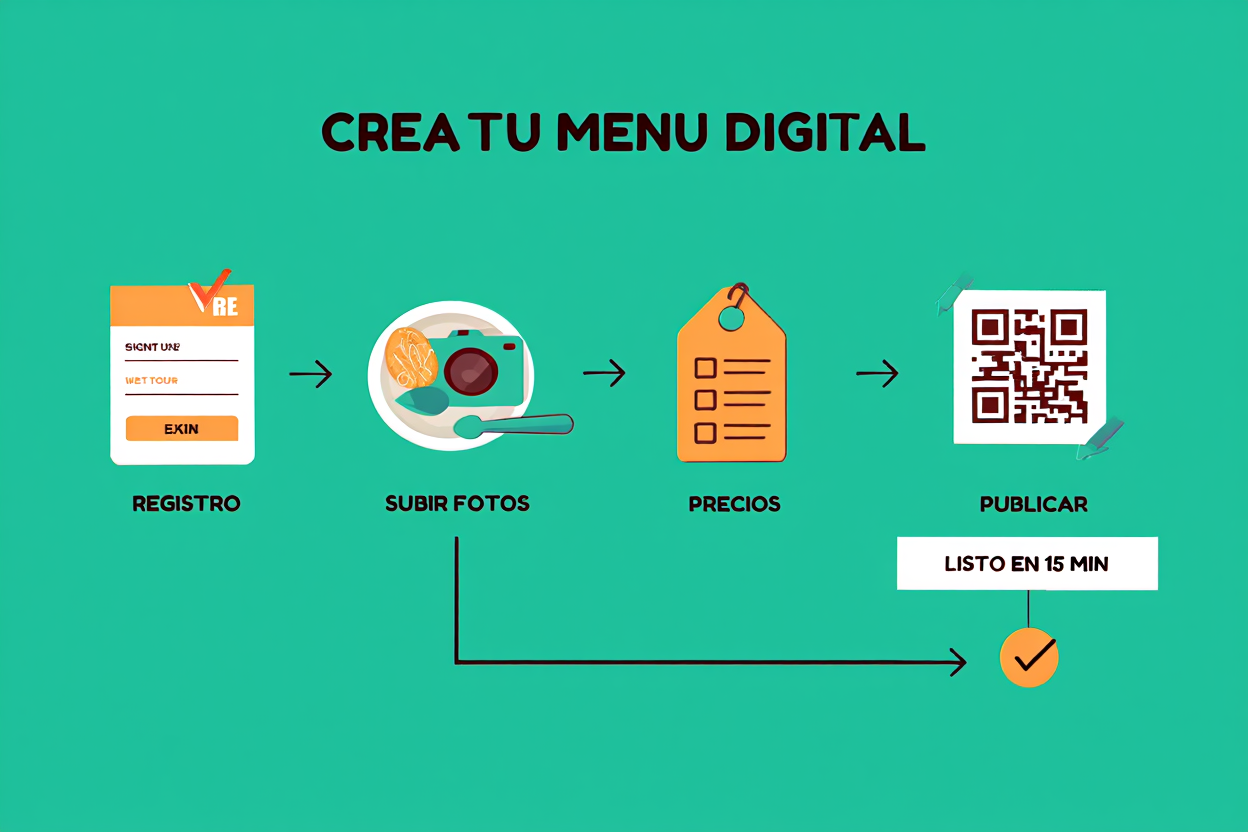
Tu menú digital es la carta de presentación de tu restaurante en internet. Es lo primero que ven tus clientes y lo que determina si hacen un pedido o se van. En esta guía te mostramos cómo armar un menú profesional en PLATIQ en menos de 15 minutos.
Antes de empezar: prepara tus materiales
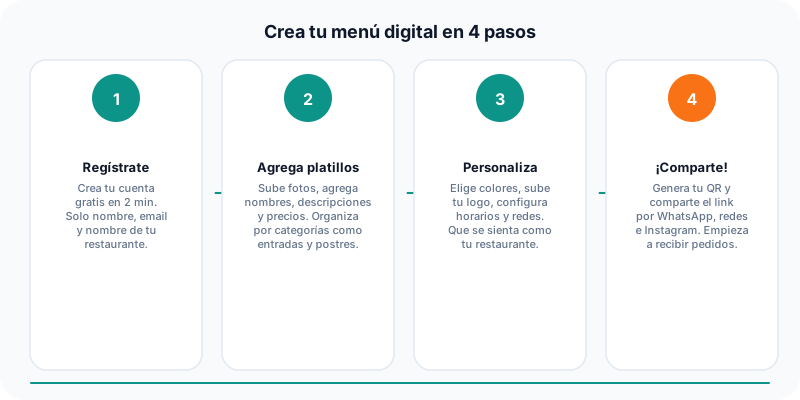
Para que el proceso sea rápido, ten listo:
- Fotos de tus platillos (mínimo del celular, idealmente con buena luz)
- Lista de platillos con precios actualizados
- Categorías definidas (Entradas, Platos fuertes, Bebidas, Postres, etc.)
- Descripción breve de cada platillo (1-2 líneas)
Paso 1: Accede a tu Panel Admin
Inicia sesión en tu cuenta desde platiq.mx/tu-restaurante/admin. Si aún no tienes cuenta, regístrate gratis en la página principal.
El panel admin es tu centro de control. Desde aquí manejas tu menú, ves pedidos, configuras horarios y más.
Paso 2: Crea tus categorías
Ve a la sección "Menú" en el sidebar y haz clic en "Agregar categoría". Crea las secciones principales de tu menú: Entradas, Platos Fuertes, Bebidas, Postres, etc.
Paso 3: Agrega tus platillos
Dentro de cada categoría, haz clic en "Agregar platillo". Llena: nombre, precio, descripción y sube una foto. Marca como "disponible" o "agotado".
Tips para descripciones que venden:
- Menciona ingredientes principales (genera antojo)
- Incluye el tamaño o porciones cuando aplique
- Usa adjetivos sensoriales: "crujiente", "cremoso", "ahumado"
- Mantén la descripción en 1-2 líneas máximo
Paso 4: Sube fotos de calidad
Para mejores resultados con fotos del celular: usa luz natural (cerca de una ventana), fondo limpio, ángulo de 45° o cenital. Evita el flash.
Las fotos se redimensionan automáticamente. No te preocupes por el tamaño del archivo.
Paso 5: Revisa y publica
Haz clic en "Vista previa" para ver cómo se ve tu menú desde el celular de un cliente. Verifica que los precios estén correctos, las fotos se vean bien y el orden sea lógico.
Los cambios se publican al instante. No hay botón de "publicar" porque todo es en tiempo real. Si algo no se ve bien, edítalo y se actualiza automáticamente.
Comparte tu menú con el mundo
Tu menú ya tiene su propia URL (platiq.mx/tu-restaurante) y un código QR que puedes descargar e imprimir para poner en cada mesa, en la puerta o en tus redes sociales.