
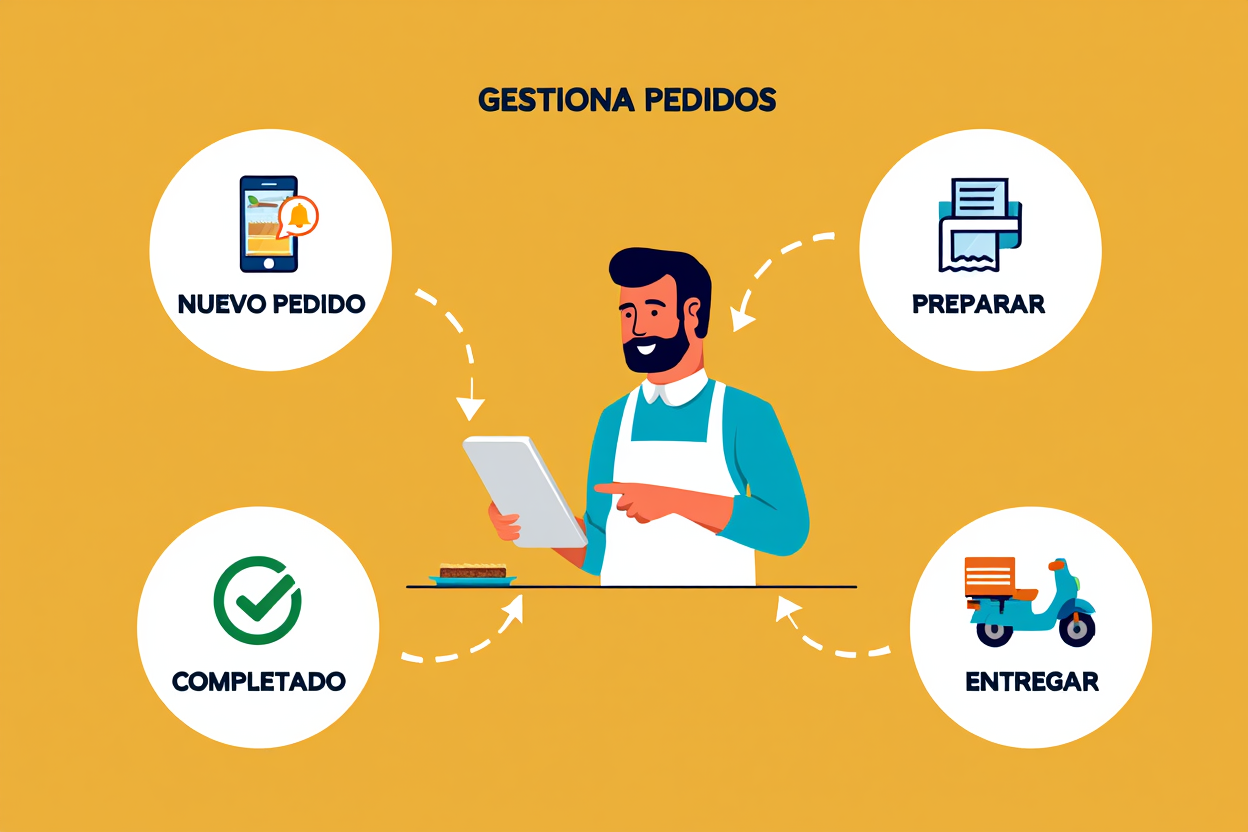
Recibir pedidos en línea no tiene que ser caótico. PLATIQ centraliza todo en un dashboard en tiempo real donde ves cada pedido entrante, su estado, método de pago y datos del cliente. Aquí te explicamos cómo funciona el flujo completo.
El flujo del pedido
Cuando un cliente hace un pedido desde tu menú digital, esto pasa:
El cliente agrega platillos al carrito desde platiq.mx/tu-restaurante.
Elige método de entrega (delivery, pickup o en restaurante) y paga con Conekta (tarjeta, OXXO o SPEI).
El pedido aparece en tu Dashboard Admin en tiempo real con sonido de notificación.
Tú (o tu equipo) acepta el pedido y lo marca como "En preparación".
Cuando el pedido está listo, lo marcas como "Listo para entrega" o "Entregado".
En cada cambio de estado, el cliente recibe una notificación automática por WhatsApp (planes Pro y Enterprise).
Entendiendo tu Dashboard de pedidos
El dashboard muestra los pedidos organizados por estado:
- 🟡 Nuevos — Pedidos recién recibidos esperando tu confirmación
- 🔵 En preparación — Ya los aceptaste y están en cocina
- 🟢 Listos — Preparados y esperando entrega o recolección
- ✅ Entregados — Pedidos completados
- 🔴 Cancelados — Pedidos que fueron cancelados (con motivo)
Gestión rápida de pedidos
Cada tarjeta de pedido te muestra:
- Nombre del cliente y teléfono (click para llamar)
- Lista detallada de platillos con cantidades
- Notas especiales del cliente ("sin cebolla", "extra salsa")
- Método de pago y monto total
- Dirección de entrega (si es delivery)
- Hora del pedido y tiempo transcurrido
Puedes cambiar el estado con un solo click. El sistema registra la hora de cada cambio para que puedas medir tiempos de preparación.
Un pedido tiene un problema, ¿qué hago?
Si necesitas cancelar un pedido o contactar al cliente:
- Click en el pedido → "Contactar cliente" (abre WhatsApp con mensaje pre-llenado)
- Para cancelar: click en "Cancelar pedido" → selecciona motivo → el cliente recibe notificación automática
- Los reembolsos se procesan desde tu dashboard de Conekta
Métricas que importan
En la sección "Analytics" de tu panel, monitorea:
- Tiempo promedio de preparación (objetivo: < 30 min)
- Pedidos por hora (identifica tus horas pico)
- Tasa de cancelación (si supera 5%, revisa tu operación)
- Ticket promedio (busca que crezca mes a mes)
- Platillos más vendidos (dale más visibilidad en tu menú)
Estos datos te ayudan a optimizar tu operación, planificar ingredientes y escalar tu negocio con datos reales.